Guide complet de scolinfo pour parents, enseignants et élèves
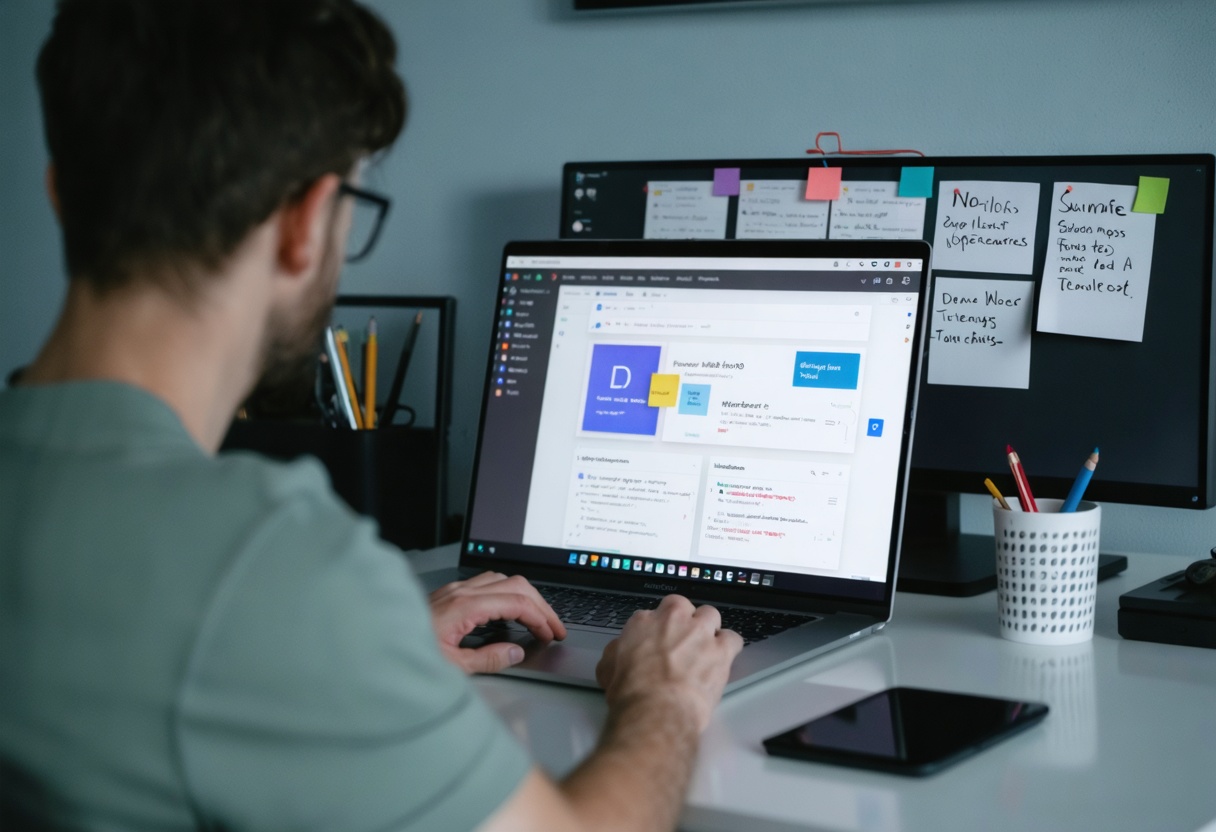
Avant de conseiller un outil aux familles, j’aime le tester dans des conditions réelles. La première fois que j’ai parcouru scolinfo un dimanche soir, je cherchais simplement un devoir oublié. J’ai découvert bien plus qu’un carnet de notes en ligne.
Pour ceux qui jonglent entre réunions, emploi du temps et vie familiale, scolinfo agit comme un fil conducteur. On y retrouve l’essentiel de la scolarité sans fouiller des cahiers froissés ni des mails égarés. Et quand l’école adopte une démarche claire, le quotidien s’apaise vraiment.
Je vais partager une grille de lecture pragmatique, avec des conseils concrets, deux ou trois mises en garde, et quelques astuces récoltées sur le terrain. Objectif : tirer le meilleur de cet ENT sans transformer votre soirée en tutoriel interminable.
Qu’est-ce que scolinfo et à quoi ça sert ?
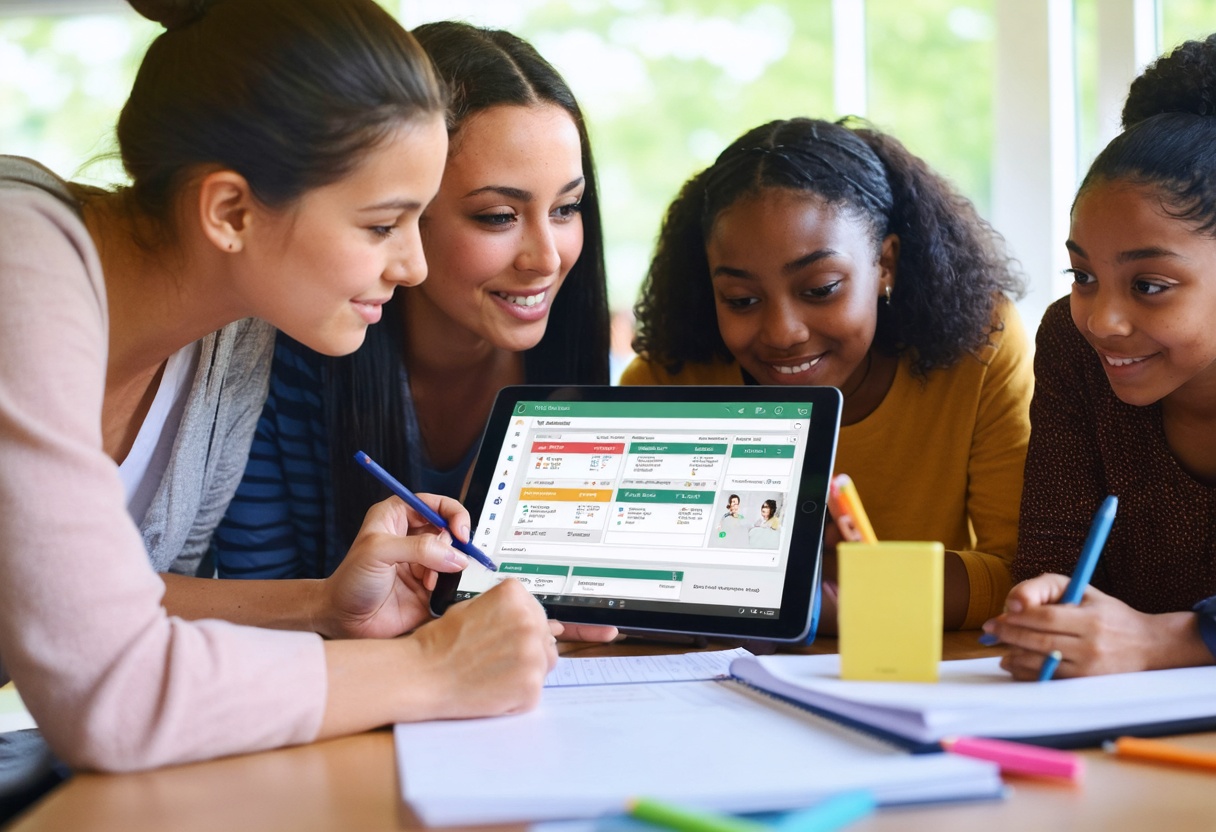
Concrètement, on parle d’un ENT, un espace numérique qui centralise la vie scolaire. Avec scolinfo, chaque acteur accède aux informations qui le concernent : parents, enseignants et élèves. Les notes, le calendrier, la messagerie et les documents s’y retrouvent, au même endroit.
La promesse est simple : réduire les frictions. Les informations circulent mieux, on évite les cahiers de liaison perdus et les photocopies qui se délitent au fond d’un sac. Un bon ENT fluidifie les échanges et sécurise les données sensibles, tout en restant facile à utiliser.
J’ai souvent vu des établissements sous-estimer le paramétrage initial. Pourtant, quand scolinfo est mis en place avec méthode, l’adoption suit naturellement. Les parents vérifient sans effort les devoirs, les élèves anticipent la semaine, et les enseignants gagnent un temps précieux.
Un chef d’établissement me confiait qu’un calendrier propre, des intitulés de cours clairs et un protocole de messages simple résolvent 80 % des malentendus. scolinfo ne remplace pas la pédagogie, mais il évite que l’organisation devienne un obstacle à la réussite.
- Une vision consolidée des notes et des échéances ;
- Une messagerie pour les communications utiles ;
- Des documents rangés et accessibles quand il le faut ;
- Un agenda partagé pour éviter les surprises et doublons.
Au passage, on retrouve un bénéfice inattendu : les discussions à la maison se recentrent sur le sens plutôt que sur la logistique. Le dimanche soir n’est plus une chasse au trésor, c’est une mise au point courte et efficace.
Créer son accès à scolinfo pas à pas
Selon l’établissement, la création de compte se fait via un lien d’invitation ou un code d’activation. Dans les deux cas, retenez trois principes : une adresse mail valide, un mot de passe solide, et la vérification de votre profil sur scolinfo avant de confirmer.
- Repérez le message envoyé par l’établissement ; vérifiez le dossier spam.
- Cliquez sur le lien sécurisé, ou saisissez le code indiqué.
- Créez un mot de passe robuste et unique.
- Complétez vos informations : nom, numéro de téléphone, lien avec l’élève.
- Contrôlez les paramètres de notification pour éviter la surcharge.
- Connectez-vous une première fois depuis un navigateur récent à scolinfo.
Beaucoup s’arrêtent à la moitié du parcours et pensent que « ça ne marche pas ». Le diable est dans les détails : un champ oublié, une adresse mal orthographiée, un navigateur obsolète. Prenez deux minutes pour relire, et tout se débloque.
| Profil | Peut créer le compte via | Données nécessaires | Délai courant |
|---|---|---|---|
| Parent | Lien d’invitation transmis par l’établissement | Adresse mail, lien avec l’élève, téléphone | 5 à 10 minutes |
| Élève | Code communiqué en début d’année | Nom, prénom, classe, éventuel mail personnel | 5 minutes |
| Enseignant | Activation via l’administration | Adresse académique, discipline, classes | 10 minutes |
Un père m’a raconté avoir finalisé son inscription sur le parking, entre deux rendez-vous, depuis son téléphone. Il a cliqué sur le lien, saisi son mot de passe, défini ses alertes, puis s’est connecté à scolinfo en moins de sept minutes.
N’oubliez pas les paramètres de confidentialité et la gestion des notifications. Trop d’alertes ? On coupe. Pas assez ? On ajuste. L’idée est de rester informé sans se faire happer. Vous devez pouvoir ignorer l’outil une journée sans perdre le fil.
En cas de code perdu ou de lien expiré, inutile de s’acharner. Demandez une réinitialisation auprès du secrétariat ou via l’assistance de l’établissement. La plupart des écoles ont une procédure simple ; notez-la dans un coin après votre première connexion à scolinfo.
Mon conseil préféré : faites une connexion test depuis un autre appareil. Si tout fonctionne, c’est que votre compte est bien créé et que votre mot de passe est mémorisé là où il faut.
Se connecter à scolinfo en toute sécurité
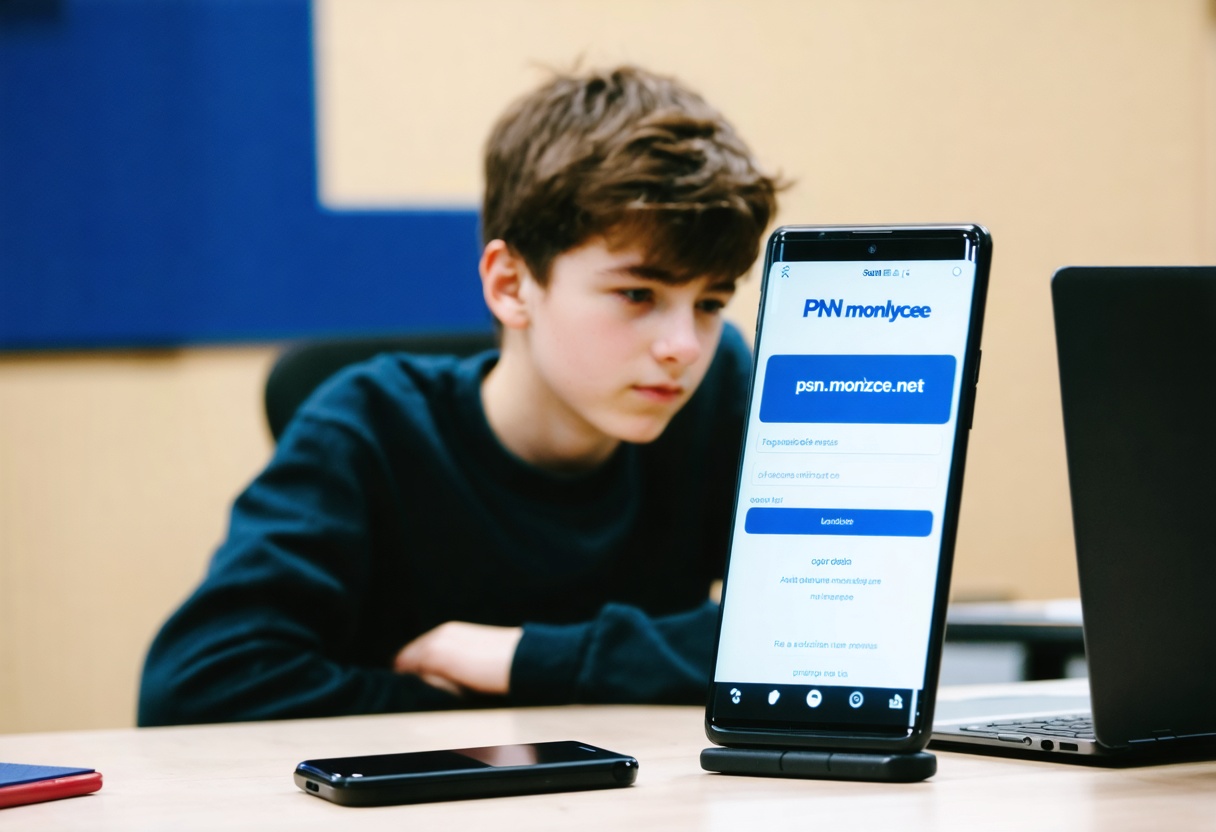
La sécurité n’est pas un gros mot réservé aux informaticiens. C’est une habitude. Commencez par vérifier l’URL, la présence du https et le cadenas. En cas de doute, passez par le site de l’établissement pour accéder à scolinfo sans détour.
« On ne demande pas aux familles de devenir experts en cybersécurité. On leur demande un réflexe simple : vérifier l’adresse du site et ne jamais partager leurs identifiants. Le reste, on l’automatise », m’expliquait une DSI de collège.
Quand l’option existe, activez la double authentification. Un code temporaire, reçu par SMS ou via une application, décourage la grande majorité des tentatives d’intrusion. C’est une minute de plus à la connexion pour des années de tranquillité.
Un mot sur les mots de passe. Évitez les dates de naissance et les prénoms d’animaux. Préférez une phrase de passe longue. Et si possible, utilisez un gestionnaire de mots de passe sécurisé. Vous ne retapez plus, vous remplissez en un clic.
Évitez la connexion à scolinfo depuis un ordinateur public, et méfiez-vous des réseaux Wi-Fi ouverts. Si vous n’avez pas le choix, utilisez une fenêtre de navigation privée, puis déconnectez-vous systématiquement. C’est une discipline, pas une paranoïa.
Les problèmes de connexion récurrents sont souvent liés au cache du navigateur ou à une extension trop zélée. Un nettoyage, un test avec un autre navigateur, puis un contact au support de l’établissement résolvent la plupart des cas en moins de quinze minutes.

Naviguer dans scolinfo : notes, devoirs, messagerie
Une fois connecté, commencez par l’accueil. Vous y trouverez un résumé lisible : cours du jour, prochains devoirs, derniers messages. Si l’école a soigné la configuration, scolinfo ressemble à un tableau de bord clair plutôt qu’à un labyrinthe d’icônes.
Pour les parents : suivre sans surveiller
Un bon usage consiste à définir un rituel hebdomadaire. Le vendredi soir, cinq minutes suffisent pour parcourir les notes, vérifier les devoirs majeurs, puis lire les messages importants. On anticipe, on s’ajuste, et on évite les tensions du dimanche.
J’apprécie particulièrement la clarté des échéances et la centralisation des documents. Les familles adeptes de l’art du post-it y gagnent une mémoire partagée. Et quand l’établissement publie des consignes nettes, scolinfo devient un allié discret, pas un contrôleur tatillon.
- Vérifier l’agenda et les évaluations significatives ;
- Lire la messagerie officielle, sans répondre à chaud ;
- Télécharger les documents utiles et les classer proprement ;
- Poser une question courte si une consigne reste ambiguë.
Une suggestion simple : distinguez les messages administratifs des échanges pédagogiques. Les premiers se traitent vite, les seconds méritent parfois de relire la consigne avec l’élève. Le but n’est pas d’écrire plus, mais de comprendre mieux.
Pour les enseignants : gagner du temps
Le nerf de la guerre, c’est la cohérence. Lorsque les intitulés de cours sont explicites et les devoirs bien datés, les parents s’y retrouvent sans demander des clarifications. La charge mentale s’allège pour tout le monde, et scolinfo révèle son efficacité.
J’ai vu des équipes passer d’un suivi artisanal à un usage exigeant mais simple. En bloquant dix minutes après chaque séance pour publier une information utile, on évite la pile du vendredi soir. Les familles réagissent mieux à des repères réguliers qu’à des rafales irrégulières.
- Utiliser des titres explicites et une même structure de consignes ;
- Programmer les publications pour lisser la charge ;
- Regrouper les ressources dans un seul dossier par chapitre ;
- Fermer la boucle : un message bref quand une tâche est corrigée.
Un professeur m’a confié qu’après trois semaines, les habitudes se créent naturellement. Les élèves savent où chercher, les parents cessent de harceler, et l’équipe pédagogique retrouve de l’espace pour le cœur du métier : la transmission et le feedback.
Au final, vous n’avez pas besoin d’outils exotiques. Un ENT soigné, quelques règles partagées, un ton clair, et l’information circule. scolinfo ne fait pas de miracle, mais il évite de perdre de l’énergie en explications redondantes.
Paramètres essentiels de scolinfo
Commencez par vérifier les droits d’accès : qui peut voir quoi. Les établissements paramètrent souvent par défaut les vues, il est utile de demander un récapitulatif si quelque chose semble masqué.
Activez les notifications prioritaires uniquement : évaluations, messages de l’administration, ou incidents importants. Trop d’alertes tue l’attention ; un tri fin rend l’outil réellement utile.
Pour protéger les données, contrôlez les profils partagés et l’accès aux documents. Un parent m’a raconté qu’un dossier visible à tous avait exposé des copies de travaux privés pendant une courte période.
N’oubliez pas de vérifier la configuration des comptes enfants. Les réglages de confidentialité peuvent limiter la visibilité des notes ou des messages selon l’âge et la politique de l’établissement.
Astuces pratiques pour les parents
Installez l’application si elle existe, mais habituez-vous d’abord à la version web. L’ergonomie change souvent entre application et navigateur, et la lecture des devoirs y est plus claire.
Créez un petit rituel : quinze minutes hebdomadaires suffisent pour consulter les progrès. Ce geste prévient les oublis et nourrit une conversation constructive à la maison, sans se transformer en inspection.
Organisez un dossier local des documents téléchargés : bulletins, autorisations et fiches de suivi. Un classement simple permet de retrouver ce dont vous avez besoin avant une réunion parents-professeurs.
Expliquez l’outil à votre enfant. Lui montrer comment lire ses échéances et ses commentaires pédagogiques sur scolinfo crée une autonomie précieuse et responsabilise sans confrontation.
Bonnes pratiques enseignant avec scolinfo
Publier des consignes claires et uniformes évite les questions récurrentes. Une structure répétée pour chaque devoir réduit le temps de clarification et augmente la compréhension des élèves.
Rédigez des titres explicites : date, matière, travail attendu. Les parents scannent rapidement l’agenda ; un intitulé précis réduit les demandes de précision et améliore le suivi.
Modèles et routines de publication
Créez des modèles pour les types d’activités fréquentes : exercices, projets, évaluations. Réutiliser un gabarit garantit la cohérence et facilite l’archivage des ressources pour l’année suivante.
Programmez les publications quand c’est possible. L’effet est simple : l’information arrive au bon moment et l’équipe pédagogique peut lisser sa charge de travail sur la semaine.
Pensez au feedback rapide. Un bref retour après une évaluation motive davantage qu’un silence prolongé. Même une ligne résumée publiée sur scolinfo suffit souvent à orienter les efforts de l’élève.
- Utiliser des titres uniformes ;
- Regrouper les documents par chapitre ;
- Fermer la boucle après correction.
Un collègue m’a dit avoir gagné deux heures par semaine en imposant cette discipline simple. À l’usage, la clarté profite à tous les interlocuteurs et limite les interruptions inutiles.
Organiser et partager les documents scolaires
Rangez les ressources par dossier et par thème. Une arborescence intuitive évite les doublons et les recherches fastidieuses en période de révision ou lors des bilans semestriels.
Privilégiez les formats universels : PDF pour les documents officiels, et formats ouverts pour les supports modifiables. La compatibilité réduit les problèmes d’ouverture et les appels au support.
Ajoutez une courte notice lorsque vous partagez un document important. Une phrase expliquant l’usage attendu évite les malentendus et guide les familles vers l’action correcte.
Pour les projets collaboratifs, sécurisez les droits : lecture seule ou modification selon le besoin. Un contrôle fin des permissions préserve l’intégrité des documents et la tranquillité d’usage.
| Type de document | Format recommandé | Permission | Astuce |
|---|---|---|---|
| Bulletins | Lecture restreinte | Archiver par trimestre | |
| Supports de cours | PDF/ODT | Lecture | Regrouper par chapitre |
| Fichiers à corriger | DOCX/PDF | Modification limitée | Clarté des consignes indispensable |
Un parent averti a noté l’économie de papier réalisée lorsque les équipes publient systématiquement les polycopiés. C’est un bénéfice pratique et écologique souvent sous-estimé.
Comparatif rapide : scolinfo vs autres ENT
Ce tableau synthétique aide à repérer les différences utiles. Les ENT se ressemblent sur le fond, mais l’ergonomie et la gestion des permissions font la différence au quotidien.
| Critère | scolinfo | Autre ENT populaire |
|---|---|---|
| Prise en main | Interface claire pour les familles | Courbe d’apprentissage variable |
| Gestion des documents | Arborescence simple et partage ciblé | Souvent plus d’options, mais plus de complexité |
| Sécurité | HTTPS et options de MFA | Bonnes pratiques généralement présentes |
| Notifications | Personnalisables | Parfois trop verbeux |
En pratique, le choix dépend moins du nom que de la manière dont l’équipe l’utilise. Un ENT mal paramétré restera source de frustration, quel que soit son degré de sophistication.
Si vous envisagez un changement, demandez une démonstration et un guide de paramétrage initial. C’est souvent ce qui fait la différence entre un outil adopté et un outil abandonné.
Et pour finir : gérer scolinfo sans stress
Fixez des règles claires en équipe : qui publie quoi, quand, et avec quel libellé. Une gouvernance légère suffit pour éviter que l’espace ne devienne un fourre-tout d’informations contradictoires.
En famille, limitez les points de contrôle : un parent responsable pour les notifications et un moment hebdomadaire pour vérifier l’agenda. La responsabilité partagée simplifie la routine.
Si un message vous échappe, n’hésitez pas à contacter l’enseignant par la messagerie officielle plutôt que par les réseaux sociaux. Une trace écrite préserve la clarté et accélère la résolution.
Et si tout paraît trop dense, revenez aux fondamentaux : dates, consignes, pièces jointes. Ces trois éléments suffisent à piloter la plupart des situations sans se perdre en détails.
- Définir un référent pour les notifications ;
- Programmer quinze minutes hebdomadaires ;
- Archiver régulièrement les documents obsolètes.
Mon dernier conseil : traquez une amélioration par mois. Une habitude affinée, une consigne clarifiée, un dossier réorganisé — ces petits progrès accumulés font une grande différence.
Quand demander de l’aide
En cas de blocage technique répété, notez les étapes et contactez la DSI ou le secrétariat. Fournir un exemple concret accélère la résolution et améliore la procédure pour tous.
Ne laissez pas une incompréhension devenir un mur : une demande courte et documentée ouvre souvent la voie à une correction rapide et durable.
FAQ : questions fréquentes
Comment réinitialiser mon mot de passe si j’ai perdu l’accès ?
Contactez le secrétariat de votre établissement ou utilisez le lien de réinitialisation fourni sur la page d’accueil. Préparez les informations d’identité pour accélérer le processus.
Puis-je recevoir toutes les notifications par mail seulement ?
Oui, la plupart des établissements proposent une option pour centraliser les alertes par mail. Ajustez les paramètres de notification dans votre profil pour limiter les doublons.
Que faire si un document partagé contient une erreur ?
Signalez l’erreur via la messagerie officielle en précisant le fichier et la page concernée. Les équipes corrigent rapidement si la demande est claire et documentée.
Comment suivre les progrès scolaires sur scolinfo ?
Consultez la rubrique notes et le carnet de suivi. Repérez les évaluations significatives et lisez les commentaires pour comprendre les axes de progression concrète de l’élève.
Est-il possible de limiter l’accès d’un parent à certaines informations ?
Oui, les droits d’accès se paramètrent selon la politique de l’établissement. Adressez-vous au secrétariat pour ajuster les permissions ou signaler une situation particulière.
Que faire si l’application mobile plante régulièrement ?
Testez d’abord la version web depuis un navigateur à jour. Si le problème persiste, signalez la configuration de votre appareil au support technique de l’établissement pour diagnostic.
Une dernière remarque encourageante
Un ENT bien utilisé change peu à peu la manière de travailler ensemble. Avec quelques règles simples et une gouvernance légère, scolinfo devient un outil d’apaisement et d’efficacité plutôt qu’une contrainte supplémentaire.
Testez, ajustez, partagez vos retours. Les améliorations viennent souvent des usages quotidiens, et une petite intuition partagée peut améliorer l’expérience de toute une promotion.

Sommaire
Derniers articles








Newsletter
Recevez les derniers articles directement par mail